

Pagina's beheren
Een pagina aanpassen
Section titled “Een pagina aanpassen”- Klik op de pagina die je wilt aanpassen.
- Pas de tekst, beelden en andere velden aan.
- Klik op Opslaan.
Een nieuwe pagina aanmaken
Section titled “Een nieuwe pagina aanmaken”- Ga naar de plaats waar de pagina moet komen, bijvoorbeeld het dashboard of een overzicht zoals Nieuws.
- Klik op Voeg toe, rechts boven de lijst met pagina’s.
- Vul de titel in. Het CMS maakt daar automatisch het pagina-adres (URL) van. Controleer of dat adres kort en duidelijk is, zie Pagina-adressen.
- Kies, als je de keuze krijgt, het type pagina.
- Klik op Aanmaken. De pagina is nu een concept: alleen jij ziet ze in het CMS.
- Vul de pagina aan en publiceer ze als ze klaar is.
Zichtbaar of onzichtbaar
Section titled “Zichtbaar of onzichtbaar”Naast elke pagina staat een gekleurd bolletje: de status van de pagina. Klik erop om de status te veranderen.
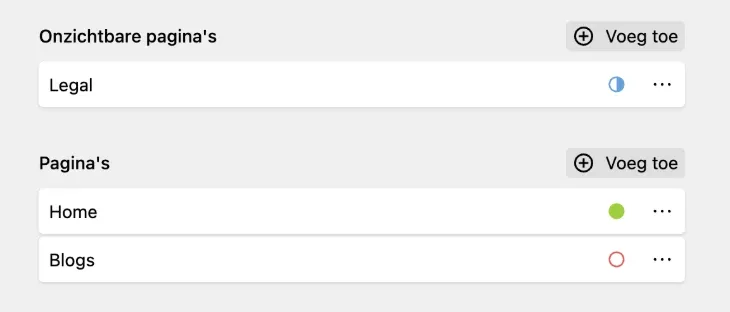
De lijst met pagina’s: rechts het statusbolletje en het menu (⋯), bovenaan de knop Voeg toe.
| Bolletje | Status | Wat ziet de bezoeker? |
|---|---|---|
| Groen, vol | Openbaar | De pagina is online en verschijnt in het menu of in overzichten. |
| Blauw, half | Niet gepubliceerd | De pagina is wél online, maar verschijnt niet in het menu of in overzichten. Ze is alleen bereikbaar via een rechtstreekse link. |
| Rood, leeg | Concept | De pagina is offline. Bezoekers en Google zien ze niet. |
De volgorde veranderen
Section titled “De volgorde veranderen”In een lijst met pagina’s sleep je een pagina naar een andere plaats. Die volgorde wordt op veel websites ook de volgorde in het menu of in overzichten. Op sommige websites (bijvoorbeeld nieuws) is de volgorde vast, op datum.
Meer acties
Section titled “Meer acties”Via het menu met de drie puntjes (⋯) naast een pagina, of bovenaan een geopende pagina, kun je onder meer:
- de titel wijzigen;
- het pagina-adres wijzigen, lees dan eerst Pagina-adressen;
- dupliceren: een kopie maken, handig om een gelijkaardige pagina te maken;
- een voorbeeld bekijken: de pagina openen zoals een bezoeker ze ziet;
- verwijderen.
Meertalige website
Section titled “Meertalige website”- Een nieuwe pagina maak je in de standaardtaal aan. Daarna vertaal je de titel en de inhoud per taal. Zie Zo vertaal je een pagina.
- De status geldt voor alle talen tegelijk. Publiceer je een pagina, dan staat ze in elke taal online, ook als ze nog niet vertaald is. Publiceer dus pas als elke taal klaar is.
- De titel en het pagina-adres wijzig je per taal. Kies eerst de taal.
- Dupliceren, verplaatsen en verwijderen gelden voor alle talen samen.