

Afbeeldingen en bestanden
Een afbeelding toevoegen
Section titled “Een afbeelding toevoegen”- Klik in een afbeeldingsveld op Selecteren of Upload.
- Kies een afbeelding die al op de website staat, of upload een nieuwe vanaf je computer.
- Klik op Opslaan.
Je kunt bestanden ook rechtstreeks vanuit een map op je computer naar het veld slepen.
Formaat en gewicht
Section titled “Formaat en gewicht”Hoe zwaarder een afbeelding, hoe trager je website laadt. Dat ergert bezoekers, en Google houdt er rekening mee. Houd je afbeeldingen daarom binnen:
- maximaal 2000 × 2000 pixels;
- maximaal 2 MB per bestand.
| Bestandstype | Gebruik het voor |
|---|---|
| JPG | Foto’s |
| PNG | Afbeeldingen met een transparante achtergrond, schermafbeeldingen |
| WebP | Foto’s: kleiner dan JPG bij dezelfde kwaliteit, als het CMS het aanvaardt |
Geef afbeeldingen een goede naam
Section titled “Geef afbeeldingen een goede naam”Geef een bestand een duidelijke naam voor je het uploadt, bijvoorbeeld badkamer-renovatie-gent.jpg in plaats van IMG_4032.jpg. Dat helpt Google en jezelf als je het bestand later zoekt. Lees de tips in Afbeeldingen en SEO.
Meer opties per afbeelding
Section titled “Meer opties per afbeelding”Klik op een afbeelding om haar detailpagina te openen.
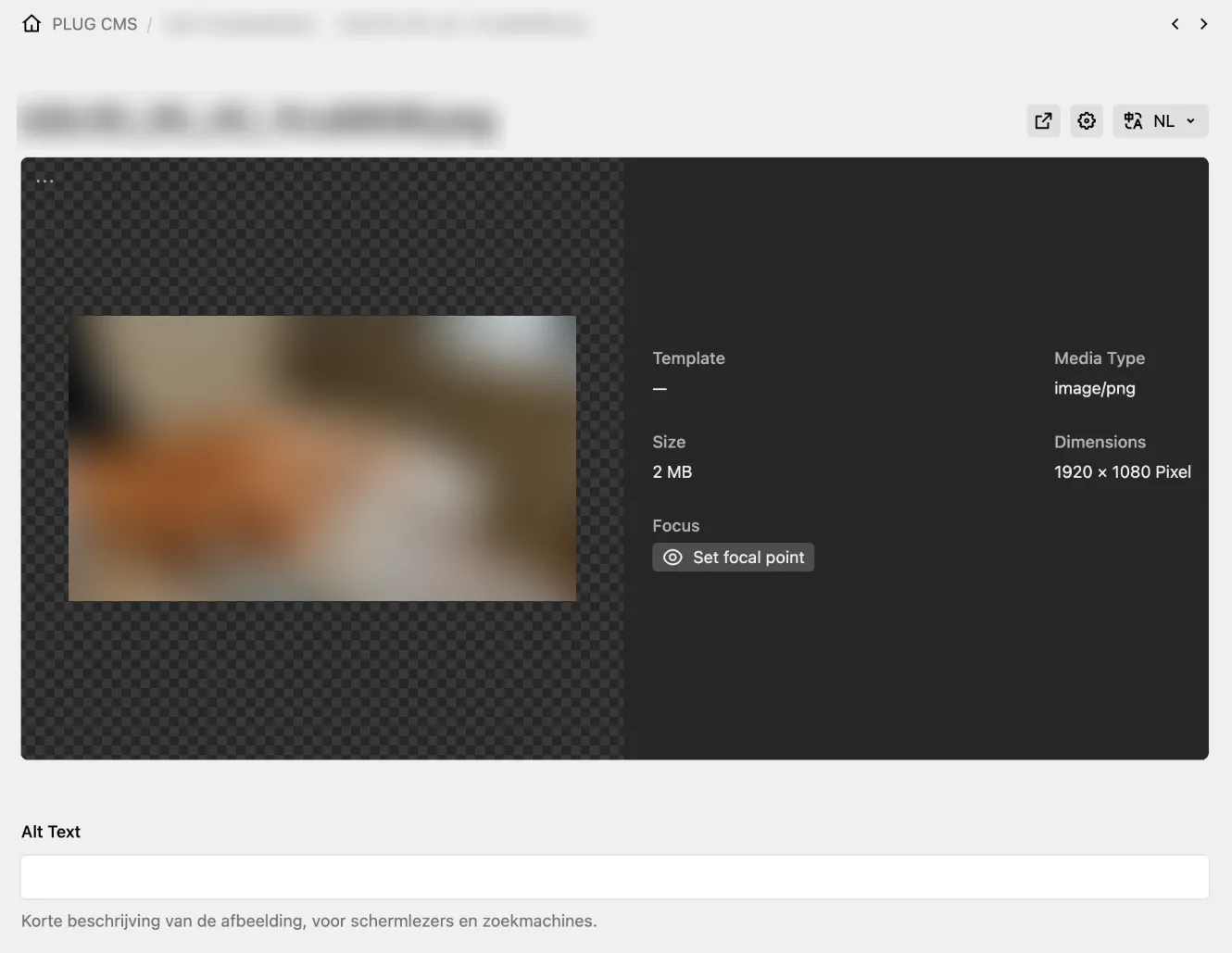
De detailpagina van een afbeelding. Bovenaan staat de bestandsnaam, onderaan het veld Alt Text.
Daar kun je, afhankelijk van je website:
- de Grootte en Dimensies van het bestand nakijken, bijvoorbeeld of het binnen 2000 × 2000 pixels en 2 MB blijft;
- een alt-tekst invullen in het veld Alt Text: een korte beschrijving van wat er op het beeld staat (zie Alt-teksten);
- een focuspunt kiezen met Set focal point: duid het belangrijkste deel van het beeld aan. Dat blijft altijd zichtbaar als de website de afbeelding bijsnijdt, bijvoorbeeld op een gsm;
- via het tandwiel (⚙) rechtsboven:
- Hernoem: de bestandsnaam wijzigen;
- Vervang: het bestand vervangen door een nieuwe versie. Overal waar het gebruikt wordt, verschijnt dan de nieuwe versie;
- Verwijderen: het bestand verwijderen.
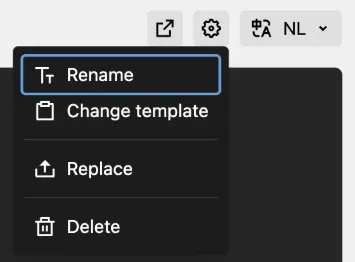
Het menu onder het tandwiel (hier in het Engels). Verander template hoef je niet te gebruiken.
Pdf’s en andere bestanden
Section titled “Pdf’s en andere bestanden”- Geef ook pdf’s een duidelijke naam:
prijslijst-2026.pdf, nietDocument1_def_v3.pdf. - Houd pdf’s licht: exporteer ze voor scherm of web, niet voor druk.
- Een nieuwe versie van een document? Gebruik Vervang in het menu onder het tandwiel (⚙). Dan blijven alle links ernaartoe werken.
Upload geen grote videobestanden in het CMS: dat maakt de website traag. Zet video’s op YouTube of Vimeo en voeg de link toe in een videoblok, als je website er een heeft.