

Images et fichiers
Ajouter une image
Section intitulée « Ajouter une image »- Dans un champ d’image, cliquez sur Sélectionner ou Transférer.
- Choisissez une image déjà présente sur le site, ou téléchargez-en une nouvelle depuis votre ordinateur.
- Cliquez sur Enregistrer.
Vous pouvez aussi faire glisser des fichiers directement depuis un dossier de votre ordinateur vers le champ.
Format et poids
Section intitulée « Format et poids »Plus une image est lourde, plus votre site se charge lentement. Cela agace les visiteurs, et Google en tient compte. Limitez donc vos images à :
- 2000 × 2000 pixels maximum ;
- 2 Mo maximum par fichier.
| Type de fichier | À utiliser pour |
|---|---|
| JPG | Les photos |
| PNG | Les images à fond transparent, les captures d’écran |
| WebP | Les photos : plus léger que le JPG à qualité égale, si le CMS l’accepte |
Donnez un bon nom à vos images
Section intitulée « Donnez un bon nom à vos images »Donnez un nom clair au fichier avant de le télécharger, par exemple renovation-salle-de-bains-namur.jpg plutôt que IMG_4032.jpg. Cela aide Google, et vous-même quand vous cherchez le fichier plus tard. Lisez les conseils dans Images et SEO.
Autres options par image
Section intitulée « Autres options par image »Cliquez sur une image pour ouvrir sa page de détail.
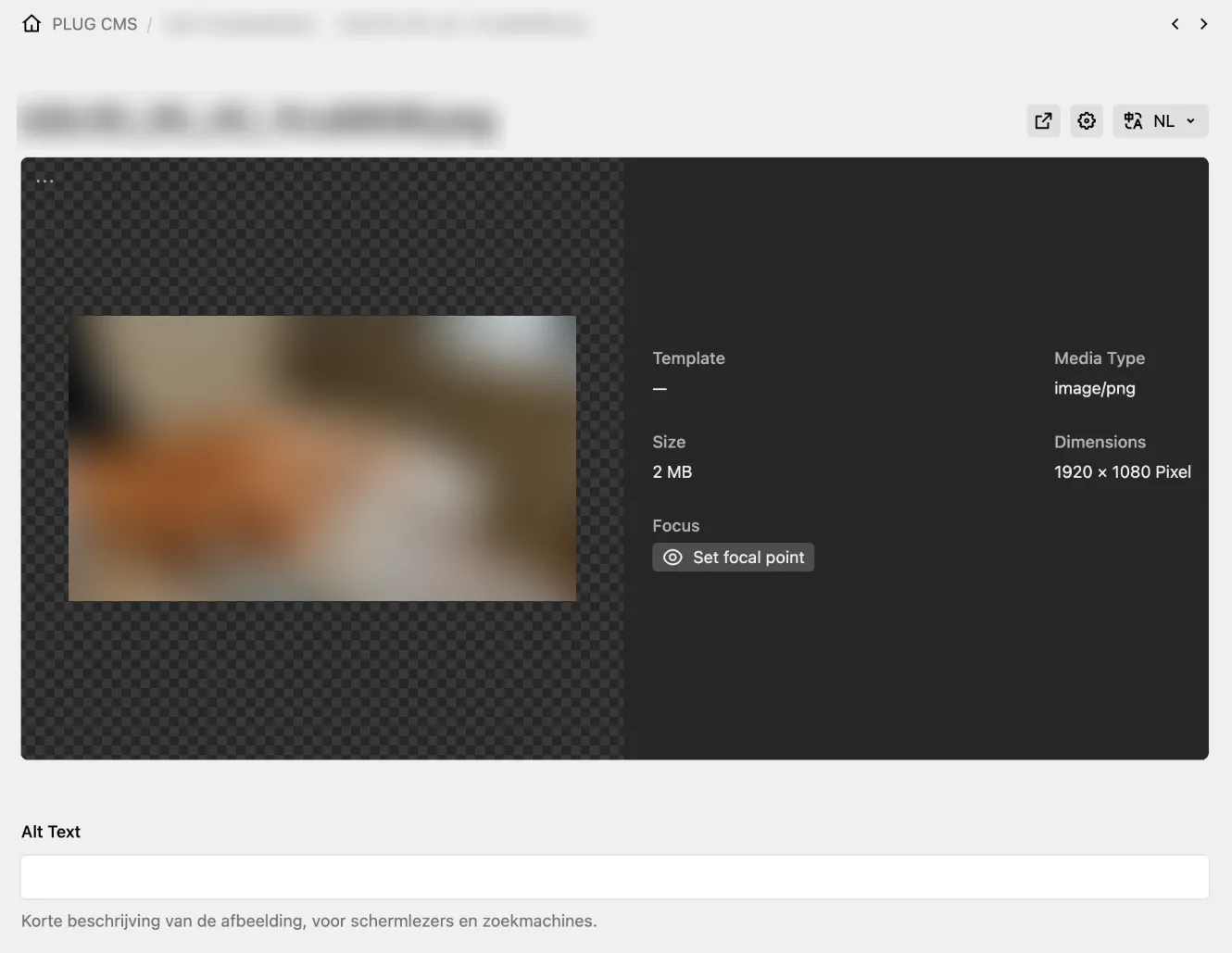
La page de détail d’une image. En haut figure le nom du fichier, en bas le champ Alt Text.
Selon votre site, vous pouvez y :
- vérifier le Poids et les Dimensions du fichier, par exemple s’il reste sous 2000 × 2000 pixels et 2 Mo ;
- saisir un texte alternatif dans le champ Alt Text : une courte description de ce que montre l’image (voir Textes alternatifs) ;
- choisir un point focal avec Définir le point focal : indiquez la partie la plus importante de l’image. Elle reste toujours visible quand le site recadre l’image, par exemple sur smartphone ;
- via la roue dentée (⚙) en haut à droite :
- Renommer : modifier le nom du fichier ;
- Remplacer : remplacer le fichier par une nouvelle version. Elle apparaît alors partout où le fichier est utilisé ;
- Supprimer : supprimer le fichier.
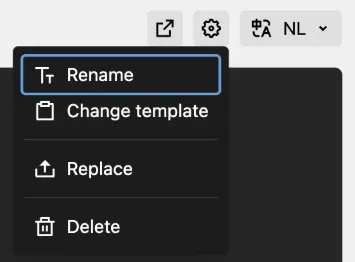
Le menu sous la roue dentée (ici en anglais). Vous n’avez pas besoin d’utiliser Changer de modèle.
PDF et autres fichiers
Section intitulée « PDF et autres fichiers »- Donnez aussi un nom clair à vos PDF :
liste-de-prix-2026.pdf, pasDocument1_def_v3.pdf. - Gardez vos PDF légers : exportez-les pour l’écran ou le web, pas pour l’impression.
- Une nouvelle version d’un document ? Utilisez Remplacer dans le menu de la roue dentée (⚙). Tous les liens vers ce document continuent alors de fonctionner.
Ne téléchargez pas de gros fichiers vidéo dans le CMS : cela ralentit le site. Publiez vos vidéos sur YouTube ou Vimeo et ajoutez le lien dans un bloc vidéo, si votre site en a un.